Завантаження паперу у верхній подавач
У верхній подавач можна завантажити кілька аркушів паперу одного типу та розміру.
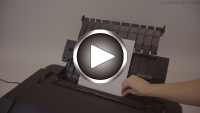
У разі друку на листівках перегляньте "Застереження щодо друку на листівках", перш ніж завантажувати листівки.
 Важливо
-
Щодо типів (фірмовий папір Canon), розміру та щільності/товщини паперу, який можна використовувати в принтері, див Використовувані типи носіїв.
-
Якщо розрізати звичайний папір до розміру 13 × 18 см (5 × 7 дюймів) або меншого й використати його для пробного друку, це може призвести до його застрягання.
 Примітка
-
Для друку фотографій рекомендується використовувати фірмовий фотопапір Canon.
-
Можна використовувати звичайний копіювальний папір або Canon Red Label Superior WOP111 / Canon Océ Office Colour Paper SAT213.
-
Виконувати друк потрібно в середовищі (температура та вологість), що підходить для використовуваного паперу. Інформацію про температурні умови та вологість для фірмового паперу Canon див. на упаковці паперу або в наданих інструкціях.
Як завантажити папір
-
Підготуйте папір.
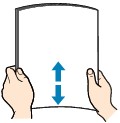
Вирівняйте краї паперу. Якщо папір скручений, вирівняйте його.
 Примітка
-
Перед завантаженням старанно вирівняйте краї стосу паперу. Завантаження паперу, який не було вирівняно, може спричинити зминання паперу.
-
Якщо папір скручений, візьміть аркуші за зігнуті краї та обережно розігніть їх, доки папір повністю не вирівняється.
Щодо розгладжування скрученого паперу див. "Розгладжування скрученого паперу перед завантаженням." у розділі Папір забруднений / Надрукована поверхня подряпана / Чорнильні плями / Скручений папір.
-
За використання паперу Photo Paper Plus Semi-gloss SG-201, навіть якщо аркуш скручено, завантажуйте по одному аркушу за раз у такому стані, у якому він є. Якщо спробувати вирівняти такий папір шляхом скручення, на його поверхні можуть з’явитися тріщини, що знизить якість друку.
-
-
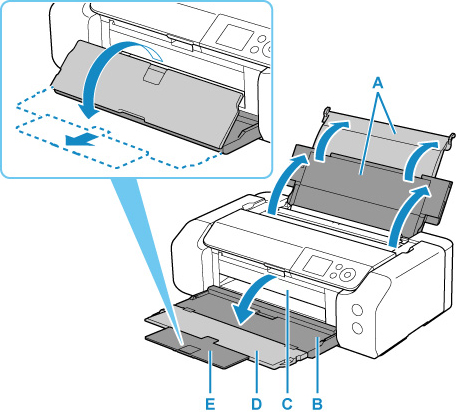
Відкрийте підпору для паперу (A) верхнього подавача.
-
Обережно відкрийте лоток виведення паперу (B).
Важливо-
Якщо напрямник універсального лотка (C) відкрито, обов’язково закрийте його.
-
-
Відкрийте подовжувач вивідного лотка (D), а потім витягніть підпору для виведеного паперу (E).
-
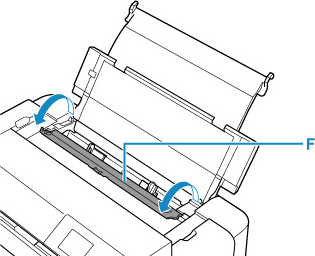
Відкрийте кришку отвору подавання (F).
-
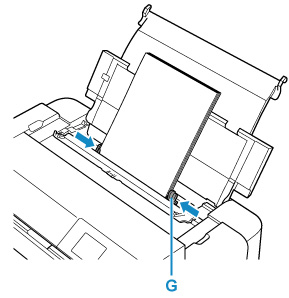
Посуньте напрямники для паперу (G), щоб відкрити їх, а потім завантажте папір у центр верхнього подавача СТОРОНОЮ ДЛЯ ДРУКУ, ПОВЕРНУТОЮ ДО ВАС.
-
Посуньте напрямники для паперу (G), щоб вирівняти їх відповідно до обох сторін стопки паперу.
Не притискайте напрямники для паперу до паперу надто сильно. Папір може подаватися неправильно.
 Важливо
-
Завжди завантажуйте папір (окрім зворотних листівок) у книжковій орієнтації (H). Завантаження паперу в альбомній орієнтації (I) може призвести до його застрягання.

Примітка-
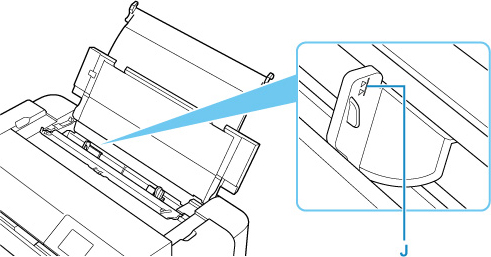
Завантажуйте аркуші паперу лише до позначки максимального завантаження (J).
-
Під час завантаження довгого паперу його передні краї піднімаються залежно від щільності паперу, тому роздруківки можуть зміститися. Запобігайте підняттю передніх країв паперу, притримуючи частини, які виступають із лотка, рукою або в інший спосіб.
-
-
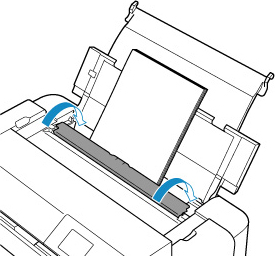
Обережно закрийте кришку отвору для подавання.
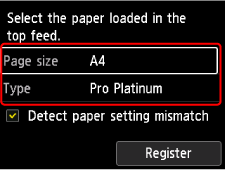
На РК-дисплеї з’явиться екран реєстрації даних про папір для верхнього подавача.
-
Виберіть розмір і тип паперу, завантаженого у верхній подавач, у вкладці Розмір сторінки (Page size) й Тип (Type), а потім виберіть Реєстрація (Register).
Примітка
-
Існують різні типи паперу — наприклад, папір зі спеціальним покриттям для друку фотографій оптимальної якості та папір для друку документів. Для кожного типу носія є певні попередньо встановлені параметри (спосіб використання та розпилення чорнила, відстань від сопел тощо) для друку з оптимальною якістю зображення. Якщо параметри паперу зазначено неправильно, може погіршитися якість кольору роздруківки або поверхня віддрукованого паперу буде подряпана. У разі появи на роздруківках розмитих або неоднорідних кольорів виберіть більше значення параметра якості друку та повторіть спробу друку.
-
Щоб запобігти неправильному друку, цей принтер має функцію, яка визначає, чи відповідають параметри паперу, завантаженого у верхній подавач, налаштованим параметрам. Перш ніж виконувати друк, зазначте параметри друку, які відповідають параметрам паперу. Коли ця функція ввімкнута, то, якщо ці параметри не збігаються, для запобігання помилкам під час друку відображатиметься повідомлення про помилку. Якщо відобразилося це повідомлення про помилку, перевірте й виправте параметри друку.
-
У разі друку на довгому папері тримайте рукою папір, що виштовхується, або використовуйте принтер у тому місці, де папір не падає. Якщо папір падає, друкована поверхня може забруднитись або пошкодитись. Якщо ви триматимете папір рукою, не тягніть його із силою під час друку.
Застереження щодо друку на листівках
Важливо
-
Сторону з адресою неможливо надрукувати через панель керування.
-
Цей принтер не призначений для друку на листівках, що містять фото або наклейки.
-
Зворотні листівки неможливо надрукувати через панель керування і для них не підтримується друк без полів.
-
Не складайте зворотну листівку. У разі утворення складки принтер не зможе подати листівку належним чином, і це спричинить зміщення рядків або зминання паперу.
-
Залежно від типу листівки розмір паперу може не розпізнаватися. У такому разі налаштуйте принтер таким чином, щоб він не визначав ширину паперу.
Примітка
-
У разі друку на листівках або зворотних листівках завантажуйте їх стороною для друку догори й поштовим індексом донизу.
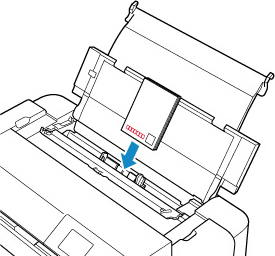
- Друк на листівках (ОС Windows)
- Друк на листівках (ОС macOS)
-
Якщо виконувати друк на кожній стороні листівки окремо, він буде чистішим, ніж у разі друку спочатку на стороні з повідомленням, а потім — на стороні з адресою.
-
Тримаючи листівку, тримайте її за краї, наскільки це можливо, і не торкайтеся надрукованої поверхні, доки не висохне чорнило.
-
Для друку фотографій рекомендується використовувати фірмовий фотопапір Canon.
